středa 5. ledna 2011
Multimedia IV

sobota 11. prosince 2010
Knizky na Office 2007
středa 24. listopadu 2010
Windows 7
Tipy a triky pro Windows 7
středa 3. listopadu 2010
pátek 22. října 2010
čtvrtek 14. října 2010
Posun vyuky
úterý 12. října 2010
Stredecni kurz
neděle 10. října 2010
Středa 13.10.
středa 6. října 2010
Zajímavé odkazy
Windows Live Essentials 2011
Microsoft Security Essentials
Internet Explorer 9 - řádek Czech, vybrat pro jaky system si chcete stahnout a klepnout na Download
Příručky pro Office 2010
Microsoftzdarma.cz
180-denní zkušební verze Windows 7 Enterprise - zde se trosku budete muset prokousat anglictinou
Terminy
úterý 27. dubna 2010
pátek 23. dubna 2010
Posledni tyden
středa 14. dubna 2010
úterý 6. dubna 2010
Příručka k aplikaci Google Picasa
neděle 14. března 2010
Nejvetsi panorama
středa 10. března 2010
Zamena oblohy
pátek 5. března 2010
Jednoduchá fotomontáž
úterý 2. března 2010
Termíny hodin
2.3. – 15-18
3.3 – 15-18
10.3 – 13.45-19:15
6.4 – 15-18
14.4 – 15-18
21.4 – 15-18
27.4 – 15-18
28.4 - 13.45-19:15
Česká verze antiviru Microsoft Security Essentials
pondělí 1. března 2010
Organizacni zmena
pátek 26. února 2010
Info o poctech ucastniku
Multimédia II. (mírně pokročilí)
p. Klatovský (středa 15:00)
1. Klíma Lubomír, 2. Řezáčová Magdalena, MUDr., 3. Dubinová Jaroslava, Mgr., 4. Janková Alena, 5. Vasserbauerová Pavla, 6. Starý Vladimír, 7. Šťastná Zdenka, 8. Večerková Eliška, 9. Schaynová Hana, 10. Provazníková Jiřina, Mgr., 11. Prokšová Zdenka, 12. Fejduková Lenka, 13. Šnýdrová Jana, 14. Jahelková Kamila, 15. Roubal Josef, 16. Veselá Edeltraud
p. Klatovský (středa 17:00)
1. Macounová Miroslava, Mgr., 2. Grossová Marie, 3. Rajnoch Jiří, 4. Snopková Marie, 5. Venitz Richard, 6. Venitzová Zdenka, 7. Vošvrda Miroslav, Bc., 8. Šanovcová Květoslava, 9. Tomášová Ludmila, 10. Audiová Karla, Ing., 11. Němcová Marcela, 12. Bubák Jaroslav, 13. Korouš Miroslav, 14. Bauerová Miluše, 15. Breuerová Jana, 16. Dubišarová Jaroslava
p. Baran (pátek 17:00)
1. Konštacký František, Ing., 2. Francouz Ladislav,, 3. Vlachynská Jana, 4. Kotingová Miloslava, 5. Šperl Pavel, Ing., 6. Štrébl František, 7. Hotový Miroslav, Ing., 8. Holeczy Ferdinand, 9. Kupec Zdeněk, 10. Dobrá Stanislava, 11. Veselá Doris
Zeleně jsou označeni uchazeči, kteří se řádně zapsali, ale prozatím nepotvrdili platbu
Červeně jsou označeni ti, kteří se nezapsali, ani nezaplatili a budou z kurzu vyřazeni.
Maximální počet kurzistů ve skupině je 16. Zájemci o volná místa hlaste se pí. Štěpničkové, nebo pí. Steklé.
středa 17. února 2010
Ukoly z hodiny
Efekt Kresba tužkou (Kocka) 1. Aplikujte masku pomocí Filtry / Photomasque: | |
úterý 16. února 2010
Zimní krajina
1. Aplikujte masku Filtry / PhotoMasque :
- Maska: Mlha
- Otočit o 90°
- Barva: bílá
- Neprůsvitnost 70%
- Barevný režim: barevný
- Roztáhnout masku a OK
2. Aplikujte masku Filtry / PhotoMasque :
- Maska: Vlocka
- Barva: bílá
- Neprůsvitnost 100%
- Barevný režim: barevný
- Opakovat masku
3. Aplikujte tento filtr ještě jednou (pomocí Filter / Opakovat photomasque
PhotoMasque)
(aby se zvýšil efekt vloček)
4. Aplikujte masku Filtry / PhotoMasque :
- Maska: Ohen
- otočit o 90°
- Barva: bílá
- Neprůsvitnost 100%
- Barevný režim: barevný
- Roztáhnout masku
čtvrtek 11. února 2010
Příští týden dvakrát....
v úterý 16. února - 15:00-16:30 a 16:30-18:00
ve středu 17.února - 15:00-16:30 a 16:30-18:00
Zdraví Karel Klatovský
úterý 9. února 2010
Cestina - Zoner
Stačí si stáhnout testovací verzi v ČJ a přeinstalovat tuto verzi. A je to v ČJ. A vybrat Home nebo testovat Proffesional. Zatím to vypadá, že je to OK.
Nezkousel jsem to ale.
středa 3. února 2010
Informace o konani kurzu
v utery 9.2. se kona kurz takto:
1, skupina: 14:00 - 16:30
2, skupina 16:30: 19:00
Karel.
úterý 26. ledna 2010
Vyzkoušejte si...
2. Foťte v celém rozsahu ohnisek, clony a expoziční doby.
3. Zjistěte, jak spolu souvisejí věci jmenované v bodu 2.
4. Vyfoťte stejný snímek s různým nastavením ISO. Všímejte si, jak odlišná citlivost ovlivňuje clonu a čas.
5. Vyzkoušejte všechny režimy, které váš fotoaparát má.
6. Záměrně fotografii podexponujte nebo přeexponujte, abyste tak tomu, kdo si bude fotografii prohlížet, předali to, co jste předat chtěli.
8. Nastavte si na objektivu jednu ohniskovou délku a nechte ho tak celý den. Místo objektivu zoomujte prostřednictvím nohou.
9. Celý den používejte pouze ruční ostření. Naučte se ostřit bez toho, abyste museli spoléhat na automatické ostření.
10. Fotografujte s delšími časy (z ruky i na stativu). Zjistěte, jak dlouhý čas ještě jste schopni udržet v ruce, aniž by byla fotografie rozmazaná. Na fotografii, kterou byste si klidně pověsili na zeď, zkuste navodit pocit pohybu. Vyfotografujte vodopád tak dlouhým časem, že voda vypadá jako pomalu plynoucí mlha. ANO, to všechno můžete i se základním objektivem.
11. Pořiďte několik snímků s velice krátkou expoziční dobou. Zastavte předměty v letu.
12. Fotografujte velmi dlouhé expozice. Rotaci hvězd, světla automobilů, rozmazaný pohyb, ohňostroje, to všechno jsou ideální příležitosti k vytvoření snímku, na který budete před ostatními hrdí. Ano, i tohle je možné se základním objektivem.
13. Vyfoťte blesk.
14. Vyfoťte měsíc. Ne zblízka, ale krajinu, jejíž součástí měsíc je.
15. Zkoušejte si techniku sledování. Rychle jedoucí auta nebo atleti na závodech jsou pro její nácvik ideální.
16. Fotografujte vodní kapky, dokud nepořídíte snímek, který si budete chtít někam pověsit.
17. Portrétujte své přátele.
18. Nafoťte momentky svých kamarádů.
19. Zeptejte se deseti cizích lidí, jestli si je můžete vyfotografovat.
20. Vyzkoušejte si autoportrét. Pořiďte takový, který budete chtít ukázat známým.
21. Zkuste fotit předměty zblízka. Možná nepůjde o skutečnou makrofotografii, ale budete se divit, co všechno základní objektiv dokáže.
22. Jděte v noci do města a fotografujte bez blesku. Naučte se využívat světlo, které je k dispozici.
23. Buďte rádi za to, že má váš fotoaparát zabudovaný blesk. Naučte se ho používat. Zkuste jeho světlo změkčit třeba ubrouskem nebo zkuste pomocí bílého papíru světlo blesku využívat odražené.
24. Fotografujte v poledne. Zjistěte, jakým způsobem stíny vytvářejí atmosféru.
25. Klekněte si při fotografování. Nejlepší úhel pro záběr není vždy možné najít vestoje.
26. Rozesmějte někoho snímkem, který jste vyfotili.
27. Přimějte někoho svou fotografií k zamyšlení.
28. Naučte se používat program, kterým fotografie zpracováváte. Je to vaše temná komora, naučte se z ní vytěžit maximum.
29. Navštivte na internetu něčí fotogalerii. Najděte v ní obrázek, který se vám líbí, a zkuste ho co nejpřesněji napodobit.
30. Prohlédněte si časopis. I v něm si najděte fotografii, která se vám líbí, a zkuste ji také napodobit.
31. Vytiskněte si tenhle seznam a podtrhněte si tipy, které jste se základním objektivem ještě nevyzkoušeli. Zkuste je.
úterý 19. ledna 2010
neděle 13. prosince 2009
Výběr digitálního fotoaparátu
http://digiarena.zive.cz/Titulni-strana/Kupujeme-digitalni-fotoaparat-Druhy-kompaktu/sc-21-a-6482/default.aspx
středa 9. prosince 2009
Prodávám 160GB externí USB disk

Nabízím k prodeji nový, nepoužívaný externí pevný disk od sponečnosti Seagate, která je největším výrobcem pevných disků na světe. Disk disponuje kapacitou 160GB na který se vám tak vejde například 228 filmů, 64 tisíc fotek nebo 32 tisíc písniček. Jedná se o externí malý přenosný disk, který můžete připojit k počítači nebo notebooku pouze přes USB konektor, nevyžaduje vlastní napájení, takže jej můžete využít doopravdy kdekoliv i například místo flash disku a díky svým rozměrům se vejde do jakékoliv kapsy. Vhodný je například i pro zálohování počítače, na disk si nahrajete a zazálohujete cenná data a fotky a v případě poruchy nebo zcizení počítače máte vše ihned k dispozici. Data na disku lze i šifrovat, takže se k nim nikdo nepovolaný nedostane.
Cena: 1000Kč, v případě zájmu pište na můj email.
Windows Live
Dalsi informace o Windows Live a LiveID
LiveID je vas jedinecny a univerzalni ucet, pomoci ktereho se muzete prihlasovat ke vsem sluzbam spolecnosti Microsoft. LiveID si muzete vytvorit s nebo bez nove emailove adresy, ale byla by skoda Hotmail nevyuzivat....
Video o Live ID: http://www.microsoft.com/cze/windows/products/windowslive/liveid/
Informace o registraci LiveID: https://accountservices.passport.net/ppnetworkhome.srf?Lcid=1029
Registracni formular LiveID: https://signup.live.com/signup.aspx?mkt=cs-CZ&rollrs=12&lic=1
Dalsi castecne informace o registraci LiveID: http://www.modernivyuka.cz/MicrosoftLiveedu/Slu%C5%BEbyaaplikaceMicrosoftLiveedu/%C3%9AvodLiveIDLiveedu/tabid/454/language/cs-CZ/Default.aspx
čtvrtek 26. listopadu 2009
Další kurz multimédií
Další info ohledně účasti na kurzu
Vážené dámy a pánové.
Ve zvacím dopise i při zahájení bylo sděleno, že kurzu se může účastnit pouze ten, který řádně zaplatil A DO 23.10.2009 TUTO PLATBU PROKÁZAL jakýmkoli platným dokladem (ústřižek složenky, výpis z účtu, kopie příkazu k úhradě, ...). Peníze odcházejí na ekonomické oddělení v jedné sumě, tudíž musí každý účastník u3v přinést, poslat, či oskenovat doklad o platbě a zaslat mailem. Jakmile jste takto neučinili, byli jste označeni jako neplatiči. Seznam neplatičů průběžně aktualizujeme, každý si tedy může zkontrolovat, zda jeho platba proběhla v pořádku (viz seznamy na obou nástěnkách u3v a seznam na u3v.ujep.cz). Kvůli nesrovnalostem z první hodiny kurzu multimédií, jsme vyvěsili seznam platičů i neplatičů jak na stránky u3v a nástěnky u3v, tak na tyto osobní stránky pana Klatovského. Nynější situaci lze řešit takto: z našeho pohledu jste nedoložili platbu včas a tudíž jsme měli právo vás z kurzu vyškrtnout. Na kurzu od 15:00 chodí dvě kurzistky z MTIII, které jsou ochotné si sednout k jednomu počítači. Uvolní tím pádem jeden počítač. Paní Tomášová, Paní Vlachynská a pan Konštacký se tedy musí mezi s sebou domluvit, kteří dva se přesunou k tomuto počítači a který/která zůstane v kurzu od 17:00 a přisedne si k někomu jinému. Od paní Tomášové a od paní Vlachynské jsme složenku obdrželi , ale až minulý týden. Pokud pan Konštacký složenku již odevzdával, omlouváme se, přesto nelze situaci řešit jinak. (Původní domluva s možností vlastního notebooku, není vyhovující.)
Za Univerzitu třetího věku
Iva Štěpničková
Soubory ke stažení
Flashplayer pro přehrávání videa na YouTube
Temata probirana na hodine: pripojeni k internetu, internetove prohlizece, multimedialni stranky, portaly, informacni servery...
www.youtube.com
www.play.cz
prima.stream.cz
www.ct24.cz
ceskatelevize.cz/ivysilani
www.idos.cz
www.cd.cz/poloha
www.idnes.cz
tv.seznam.cz
tv.centrum.cz
www.novinky.cz
www.ihned.cz
www.lidovky.cz
www.blesk.cz
ustecky.denik.cz
čtvrtek 29. října 2009
Informace o prihlasenych na kurzy
Dobry den,
preposilam informace od slecny Stepnickove, proto veskere dotazy a nesrovnalosti ohledne prihlaseni na kurz konzultujte prosim primo a pouze s ni. Dekuji...
!!!Na kurzu Multimédia I. a Multimédia III. je pouze 16 míst!!!
Neexistuje, aby se uchazeči "dozařadili" do kurzu sami. V seznamu jsou označeni: nepřihlášen/a řádně.
Zároveň není možné, aby účastníci samovolně přecházeli z jedné skupiny do jiné a aby se do kurzu samovolně přiřadili náhradníci.
Tímto tedy prosím paní Večerkovou a paní Vasserbauerovou: můžete chodit do skupiny MTI. pouze za předpokladu, že se s Vámi někdo vymění a bude chodit na MTIII.
Dozařazené náhradníky prosím
1) sedněte si k počítači po dvou (nabízeli jsme Vám možnost přinést si vlastní notebook a sednout si do zadní části učebny. Ukázalo se, že toto řešení není možné - nemáte kompatibilní software a nemůžete tedy dělat stejné úkoly jako ostatní kurzisti.)
2) zažádejte o přeřazení do skupiny MTIII., kde je nyní volno.
| Multimédia (15:00) |
|
|
| Fejduková | zaplaceno |
|
| Janková | zaplaceno |
|
| Klíma | zaplaceno |
|
| Provazníková | zaplaceno |
|
| Řeháková | zaplaceno |
|
| Řezáčová | zaplaceno |
|
| Starý | zaplaceno |
|
| Šnýdrová | zaplaceno |
|
| Šťastná | zaplaceno |
|
| Vasserbauerová | zaplaceno |
|
| Večerková | zaplaceno |
|
| Prokšová | platba nejistá |
|
| Vlčková | platba nejistá |
|
| Bínová | nezaplaceno |
|
| Dubinová | nezaplaceno |
|
| Schaynová | nezaplaceno |
|
| Javůrková | náhradník | nezaplaceno |
| Marek | náhradník | nezaplaceno |
| Čápová | nepřihlášena řádně |
|
| Klementová | nepřihlášena řádně |
|
| Multimédia (17:00) |
|
|
| Audiová | zaplaceno |
|
| Grossová | zaplaceno |
|
| Korouš | zaplaceno |
|
| Kruliš | zaplaceno |
|
| Macounová | zaplaceno |
|
| Němcová | zaplaceno |
|
| Radová D. | zaplaceno (Jahelková) |
|
| Snopková | zaplaceno |
|
| Šanovcová | zaplaceno |
|
| Štrébl | zaplaceno |
|
| Venitz | zaplaceno |
|
| Venitzová | zaplaceno |
|
| Konštacký | nezaplaceno |
|
| Rajnoch | nezaplaceno |
|
| Tomášová | nezaplaceno |
|
| Vlachynská | nezaplaceno |
|
| Bauerová | náhradník | platba nejistá |
| Šašek | náhradník | nezaplaceno |
| Veselá | náhradník | nezaplaceno |
| Vošvrda | náhradník | nezaplaceno |
| Kudrnová | nepřihlášena řádně |
|
| Spalová | nepřihlášena řádně |
|
| Multimédia - pokročilí |
|
|
| Bendová | zaplaceno |
|
| Bobrzyková | zaplaceno |
|
| Breuerová | zaplaceno |
|
| Drvota | zaplaceno |
|
| Hotový | zaplaceno |
|
| Růžička | zaplaceno |
|
| Řeháčková | zaplaceno |
|
| Zeman | zaplaceno |
|
| Kupec | platba nejistá |
|
| Holeczy | náhradník | nezaplaceno |
| Lahodná | náhradník | zaplaceno |
středa 21. října 2009
Seznamy
úterý 20. října 2009
Vítejte v novém školním roce
Důležitá informace pro kurz od 17:00 - Budeme začínat v 16:35, tj. ihned po skončení kurzu předchozího.
Témata probírané na hodině 20.10.2009: Obsah kurzu, představování, operační systém Windows 7, komunikace, ICQ, Skype, Facebook, antivirové řešení (Norton Internet Security, AVG Internet Security, Microsoft Security Essentials, ESET Smart Security), Internetové bankovnictví, Internet Explorer, Mozilla Firefox, hoaxy, pravidla emailové komunikace a další....
pondělí 4. května 2009
Další nástroj pro tvorbu pěkných koláží
Domovska stranka produktu: http://www.shapecollage.com/
Ukazky toho, co ShapeCollage umi: http://www.shapecollage.com/collages.html
Obrazek programu: http://www.shapecollage.com/screenshots/screenshot-windows-1.png
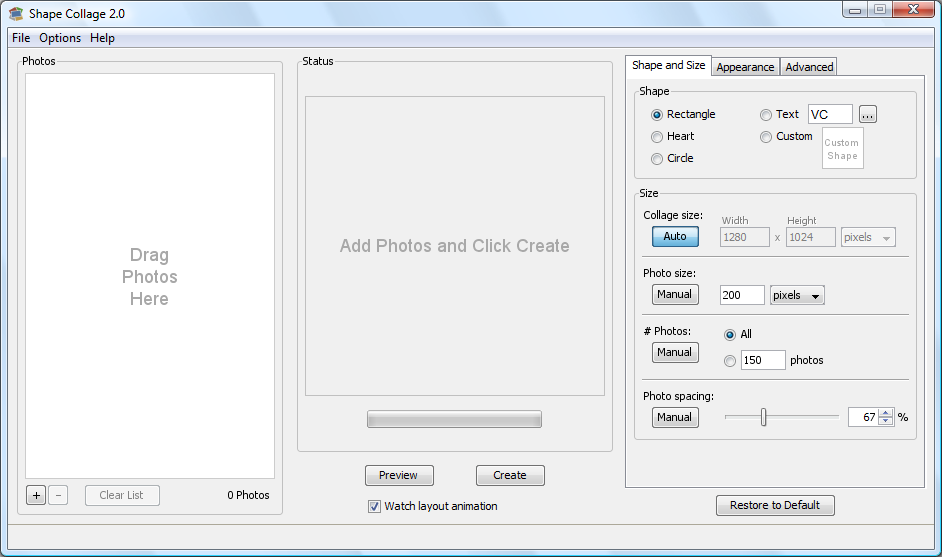
Stahovat muzete zde: http://www.shapecollage.com/2.1/ShapeCollage-2.1-Setup.exe
Zkuste ho a uvidite, ze od ted nebude tvorba kolazi zadny problem.
čtvrtek 23. dubna 2009
Termíny kurzů
pripominam, ze 28.4. a 12.5. se z organizacnich kurzy nekonaji, Dalsi kurzy jsou tedy 5.5, 19.5.,26.5 a naposledy se sejdeme 2.6.2009. Dekuji za pochopeni.
čtvrtek 9. dubna 2009
Zdroje informaci k aplikaci Photofiltr
http://photofiltre.suewebik.net/
Doporucuji navstivit take prislusne diskuzni forum.
čtvrtek 2. dubna 2009
Kresba nového obrázku - Photofiltre
1. Menu Soubor / Nový ... | |
 | 3. Menu Filtry / barvy / Přechod |
 | 5. Vyberte zbývající spodní část |
7. Vyberte horizontální pás pro přechod | |
 | 9. Menu Výběr / Skrýt výběr |
 | 12. Vložte text s následujícími parametry : |
 | 13. tam, kde mají být kmeny stromů, |
 | 15. Vložte nový text : |
16. Aplikujte příkaz Úpravy / Transformace / Otočit o 180 | |
 | 20. Vyberte obdélníkovou oblast nahoře vpravo |
 | 21. Filtry / Reliéf / Reliéf |